
¿Cómo asignar, modificar y utilizar planes con negocios?

💡 Los planes son una herramienta valiosa que le permite a usted y a su equipo organizar responsabilidades de manera efectiva. Sirven como marco para conectar su empresa con las plataformas de redes sociales, al mismo tiempo que definen la cantidad específica de publicaciones en las redes sociales que se compartirán cada mes para cada empresa. Además, los planes le permiten gestionar aspectos cruciales como reseñas, bandeja de entrada social y comentarios. Ofrecen la flexibilidad de personalizar las funciones de acceso de clientes y configurar la sección de análisis, lo que la convierte en una de las funciones más indispensables al crear y configurar su negocio dentro de LikeIt.
Bienvenido a esta guía sobre cómo asignar y utilizar planes con empresas. En esta guía, cubriremos los diferentes casos en los que puede necesitar utilizar planes con sus empresas y le brindaremos instrucciones paso a paso para ayudarlo en el proceso.

Caso 1: Agregar una nueva empresa y un cliente sin contratos anteriores

Si estás agregando una nueva empresa y cliente sin contratos previos, sigue estos pasos:

Paso 1. Ingrese a su cuenta

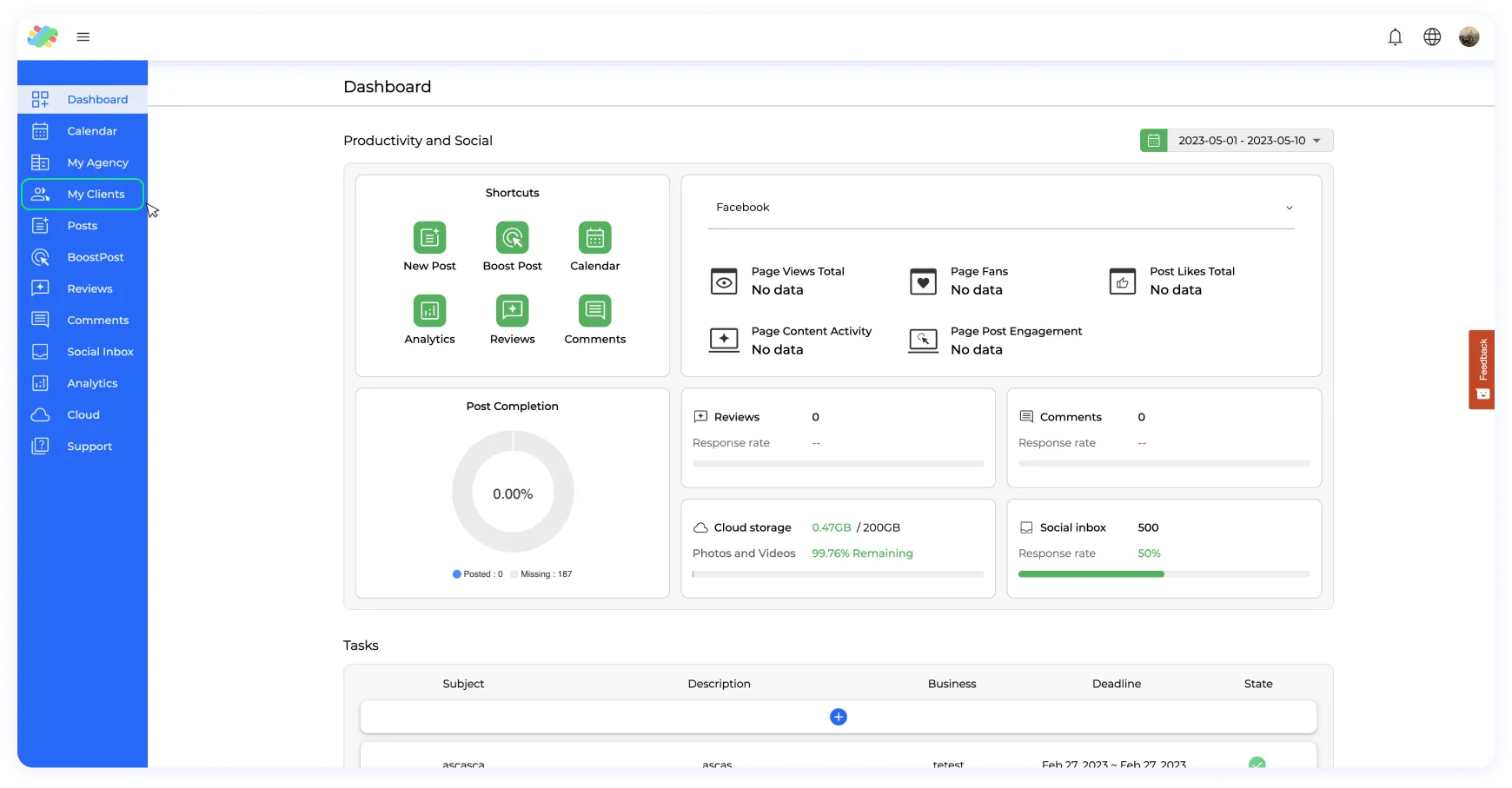
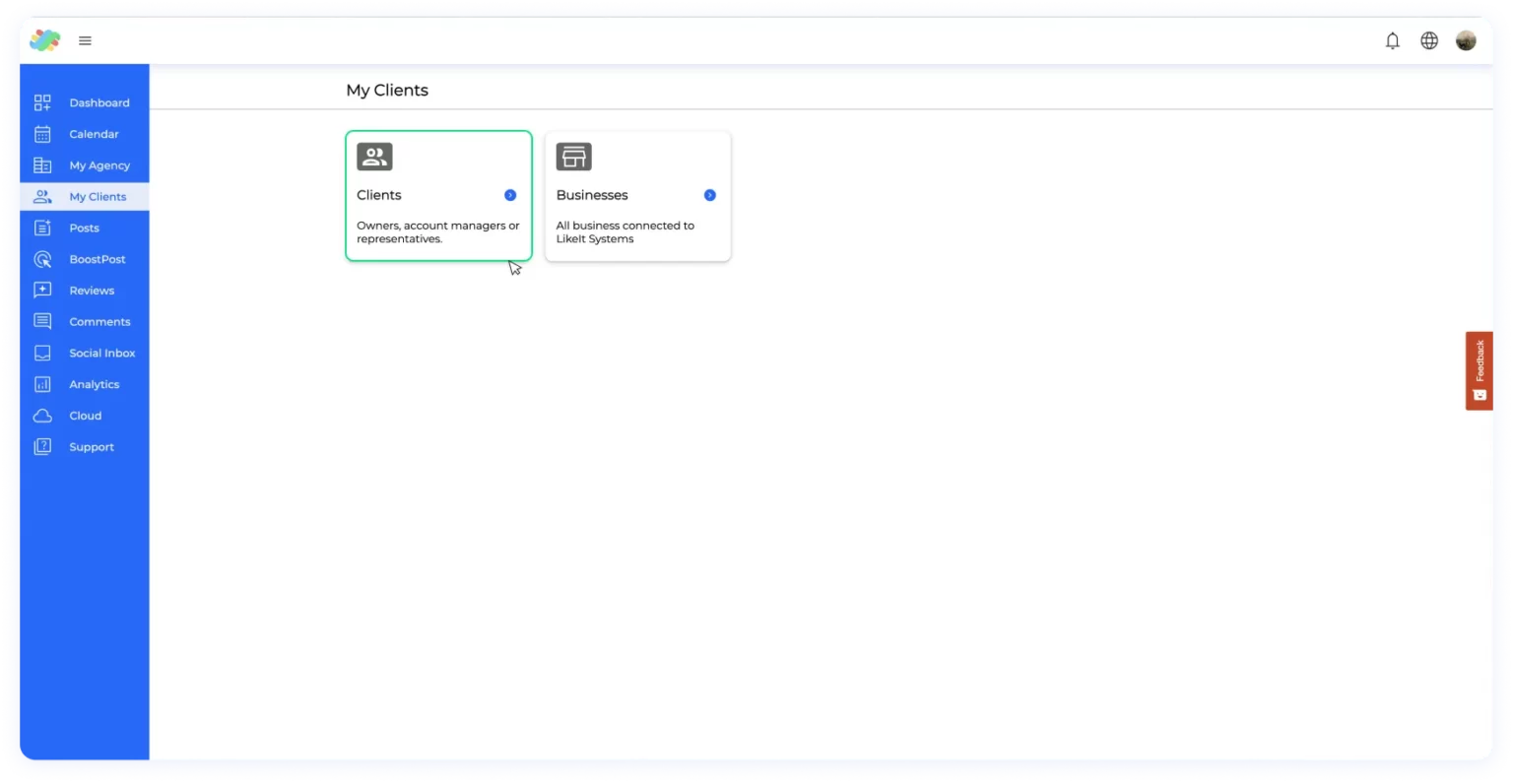
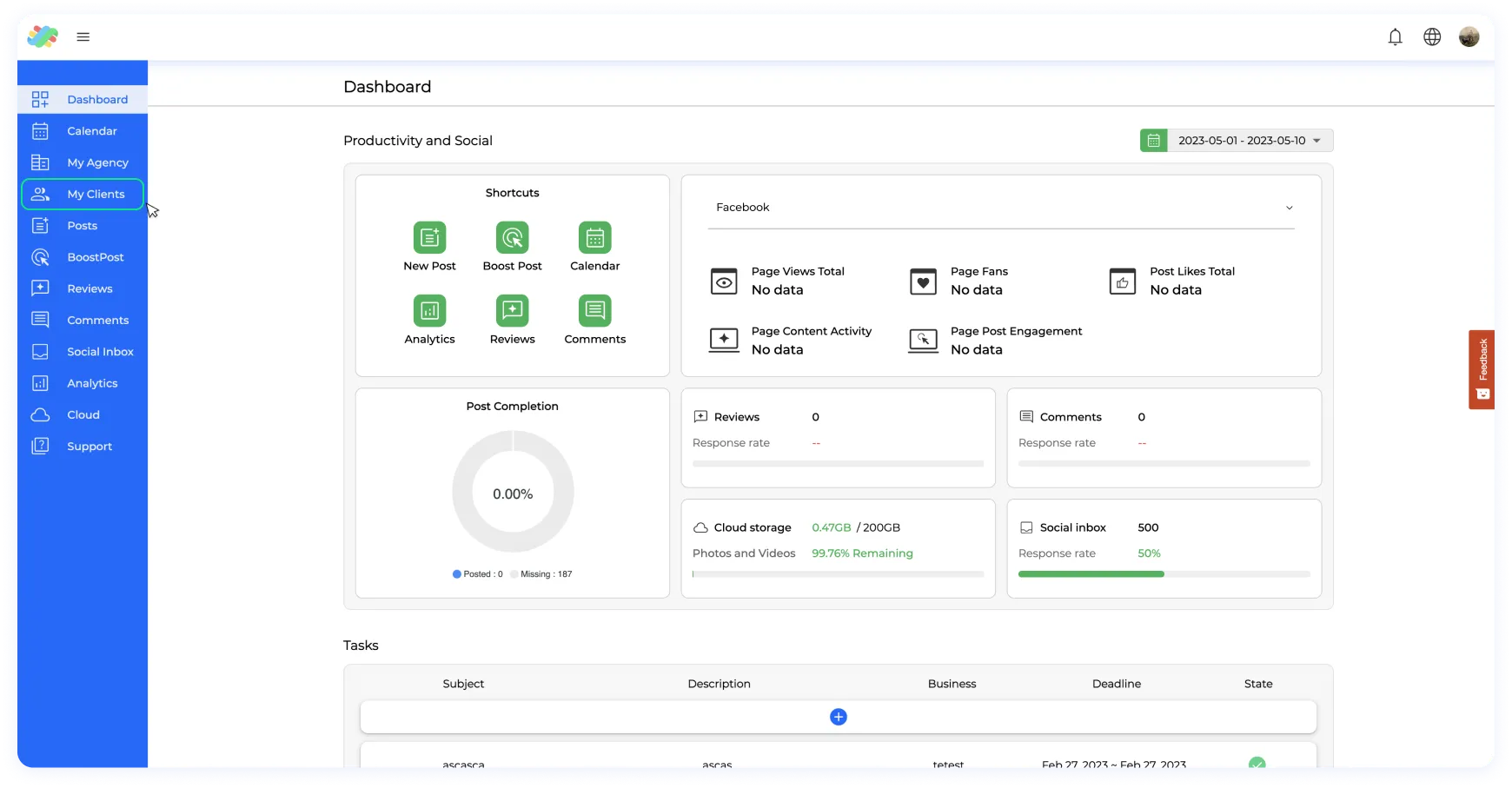
Paso 2. Ve al menú de la izquierda y busca la sección “Mis Clientes”

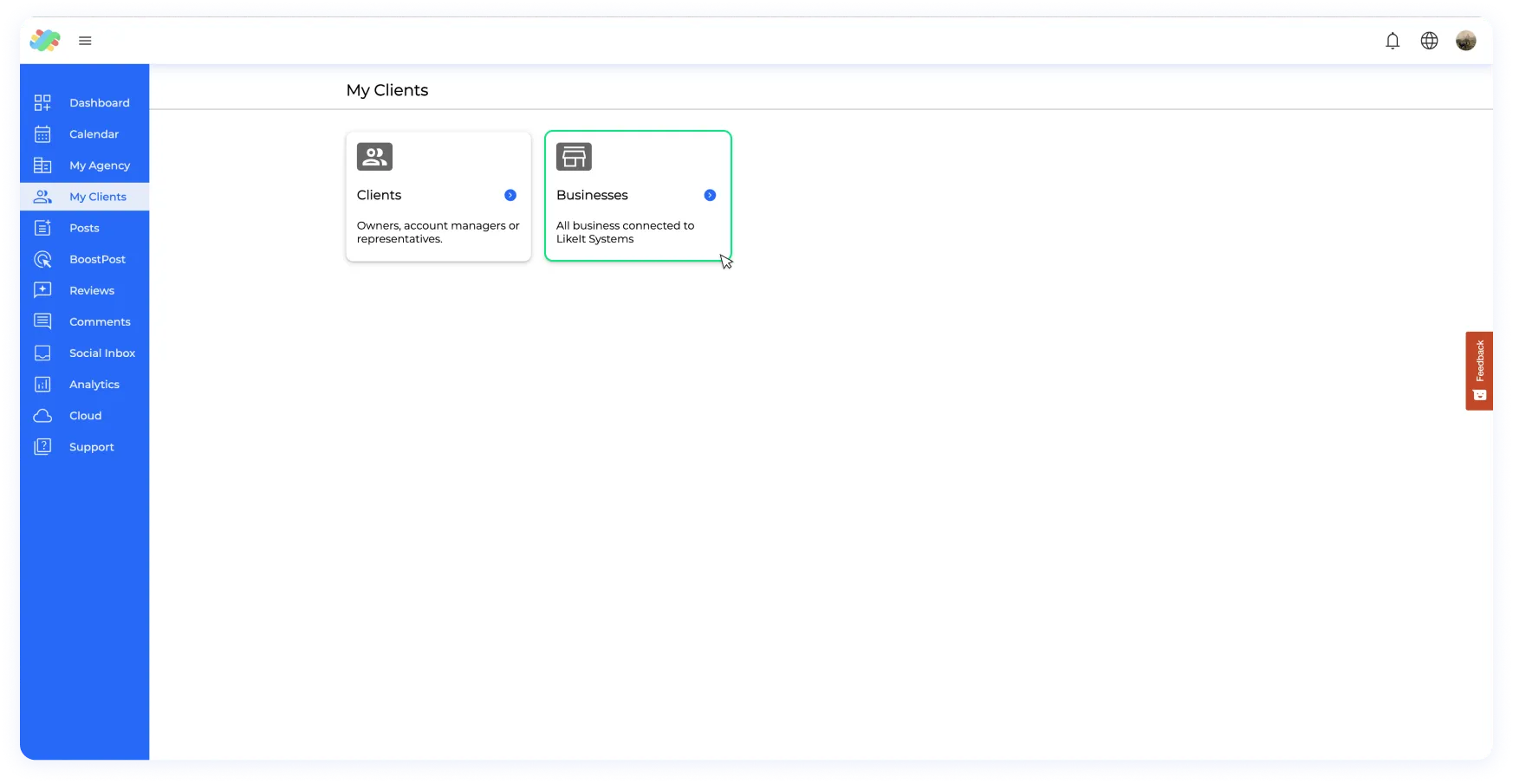
Paso 3. Ingrese a la página “Mis Clientes” y seleccione “Empresas”

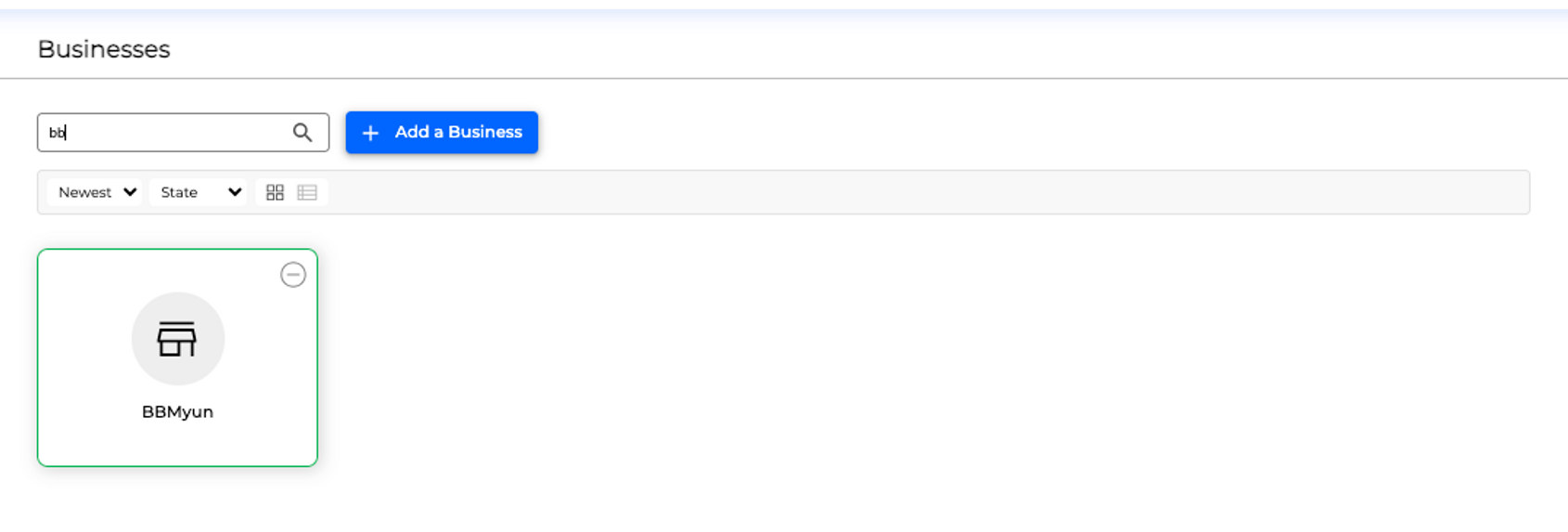
Paso 4. Haga clic en “Agregar una Empresa” y complete el proceso, cree un nuevo perfil de cliente empresarial, la información comercial con los datos requeridos. Para más información sobre cómo crear una empresa ingresa a “¿Empresas y cómo crearlas?”

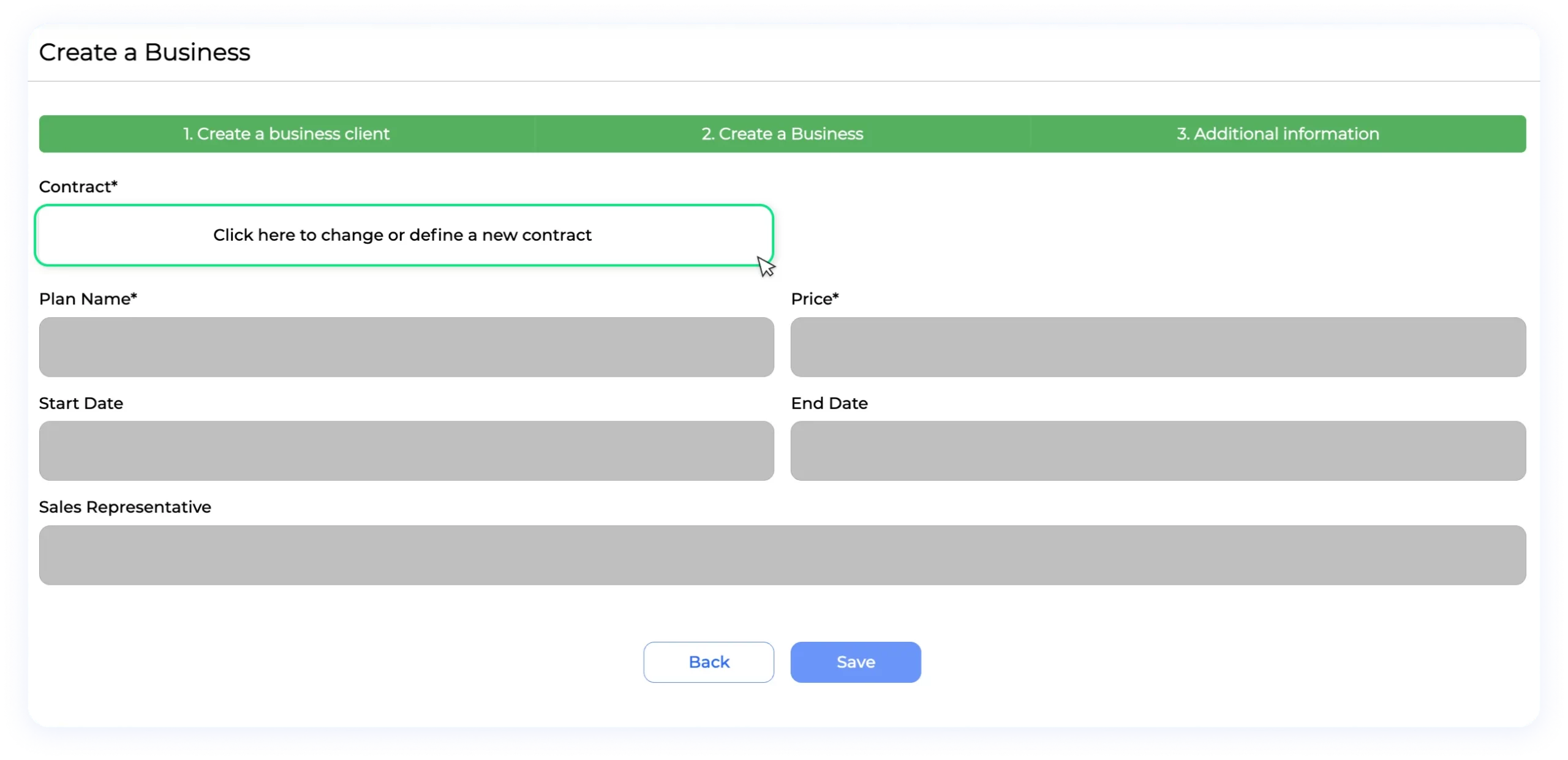
Paso 5. Cuando llegues a la sección de información adicional, haz clic en el botón que dice “Haz clic aquí para cambiar o definir un nuevo contrato”

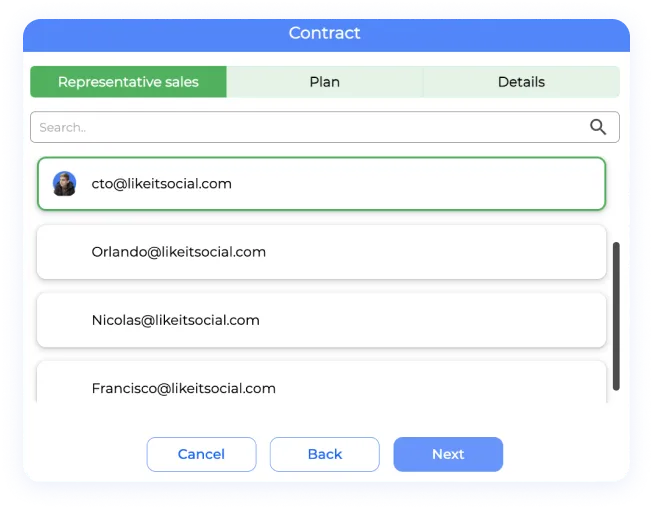
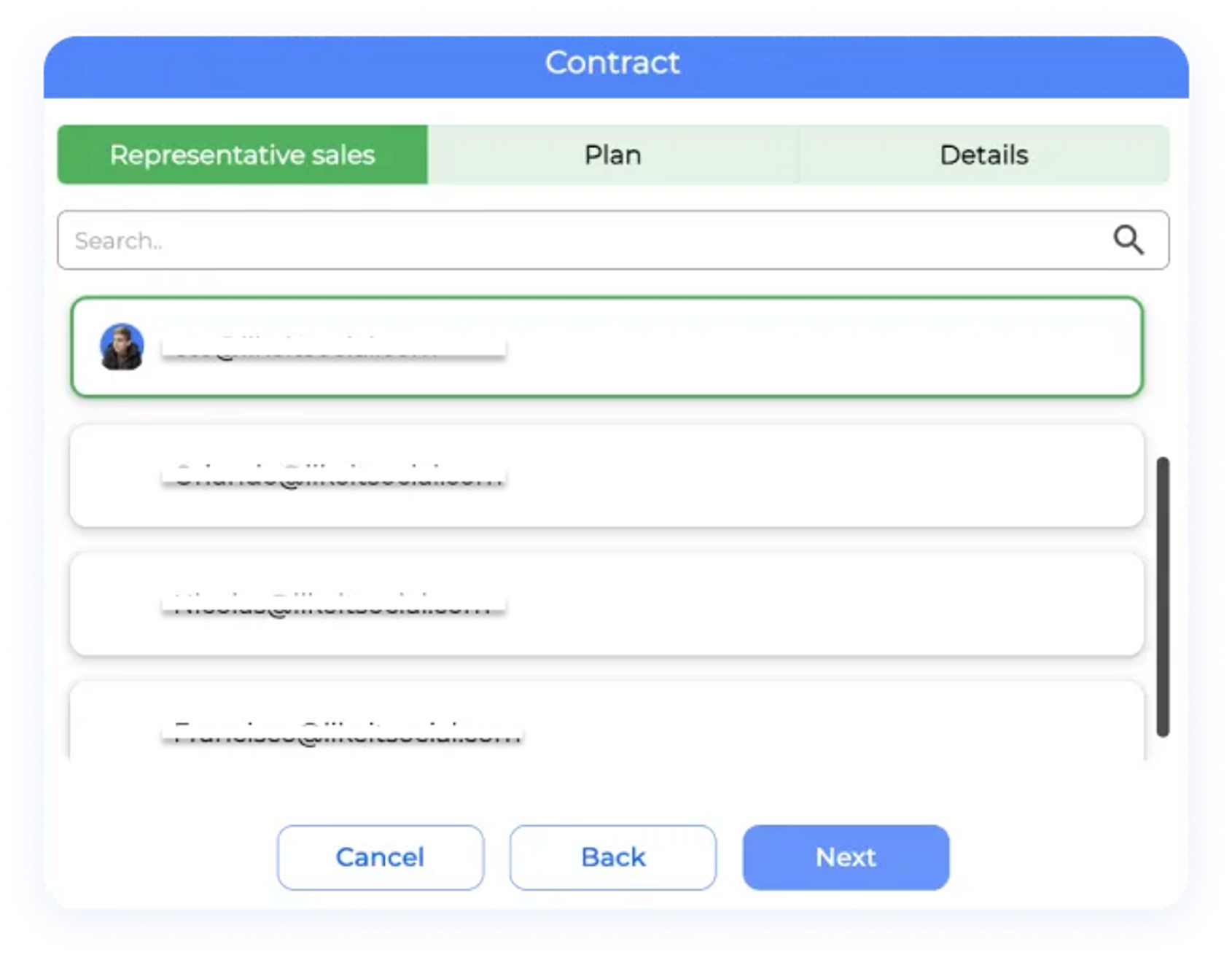
Paso 6. Seleccione un nuevo contrato y seleccione un representante de ventas, que es la persona de la organización relacionada con la atención al cliente y/o responsable de la venta, haga clic en siguiente cuando haya seleccionado uno.

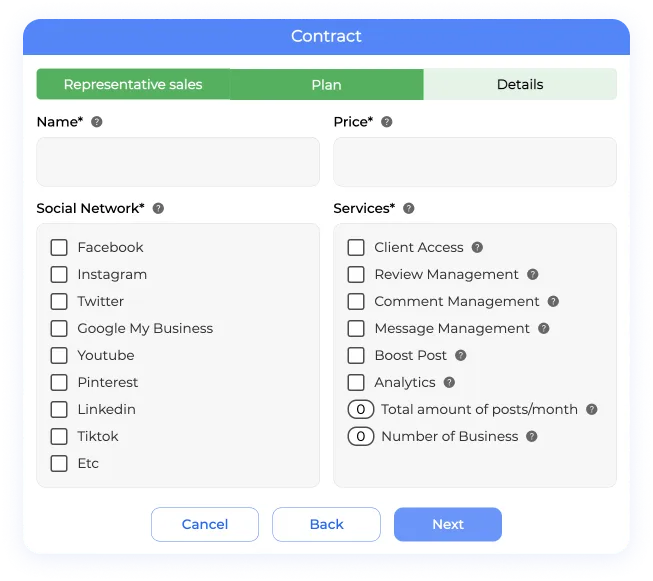
Paso 7. Elige crear un nuevo plan, con toda la personalización disponible o selecciona uno creado previamente

Paso 8. Para seleccionar uno creado previamente sólo tienes que pulsar sobre el apartado “nombre” y se promocionará un desplegable si hay algún plan creado.

Paso 9. ¡Agregue la información de la fecha y estará listo para comenzar!

Caso 2: Agregar un nuevo negocio de un cliente anterior con un contrato anterior

Si estás agregando un nuevo negocio de un cliente anterior con un contrato anterior, sigue estos pasos:


Paso 1. Ingrese a su cuenta


Paso 2. Ve al menú de la izquierda y busca la sección “Mis Clientes”

Paso 3. Ingrese a la página “Mis Clientes” y seleccione “Empresas”

Paso 4. Sigue los mismos pasos hasta llegar a la sección de información adicional.

Paso 5. Cuando llegues a la sección de información adicional, haz clic en el botón que dice “Haz clic aquí para cambiar o definir un nuevo contrato”

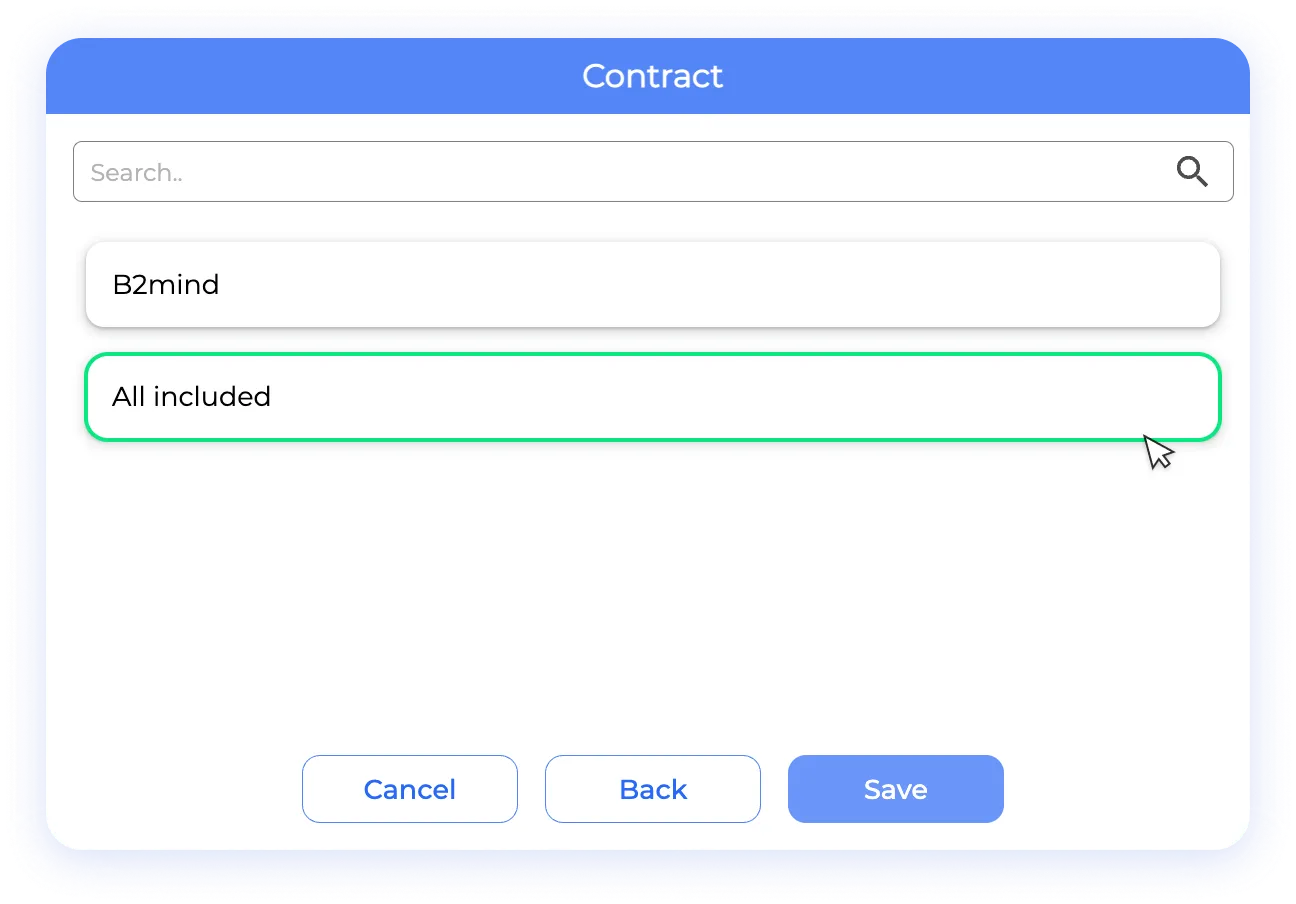
Paso 6. Seleccione un contrato existente y la información se tomará del mismo.

Nota: Si el plan que maneja el contrato tiene un número limitado de negocios, este proceso solo podrá repetirse esa misma cantidad de veces. Una vez que el plan haya alcanzado su límite, el contrato no podrá agregar ningún negocio adicional.

Caso 3: Agregar un nuevo negocio de un cliente anterior con un contrato y plan diferente


Si estás agregando un nuevo negocio de un cliente anterior con un contrato y plan diferente, sigue estos pasos:


Paso 1. Ingrese a su cuenta


Paso 2. Ve al menú de la izquierda y busca la sección “Mis Clientes”

Paso 3. Ingrese a la página “Mis Clientes” y seleccione “Empresas”

Paso 4. Haga clic en "Agregar una empresa" y durante el primer paso, en lugar de crear un nuevo cliente, elija elegir un perfil de cliente existente.

Paso 5. Cuando llegues a la sección de información adicional, haz clic en el botón que dice “Haz clic aquí para cambiar o definir un nuevo contrato”

Paso 6. Seleccione un nuevo contrato y seleccione un representante de ventas, que es la persona de la organización relacionada con la atención al cliente y/o responsable de la venta, haga clic en siguiente cuando haya seleccionado uno.

Paso 7. Elige crear un nuevo plan, con toda la personalización disponible o selecciona uno creado previamente

Paso 8. Para seleccionar uno creado previamente sólo tienes que pulsar sobre el apartado “nombre” y se promocionará un desplegable si hay algún plan creado.


Paso 9. ¡Agregue la información de la fecha y estará listo para comenzar!


Caso 4: Cambio de detalles en un contrato/plan establecido

Para cambiar los detalles de un contrato/plan establecido, siga estos pasos:

A través de la sección de contratos

Paso 1. Ingrese a su cuenta


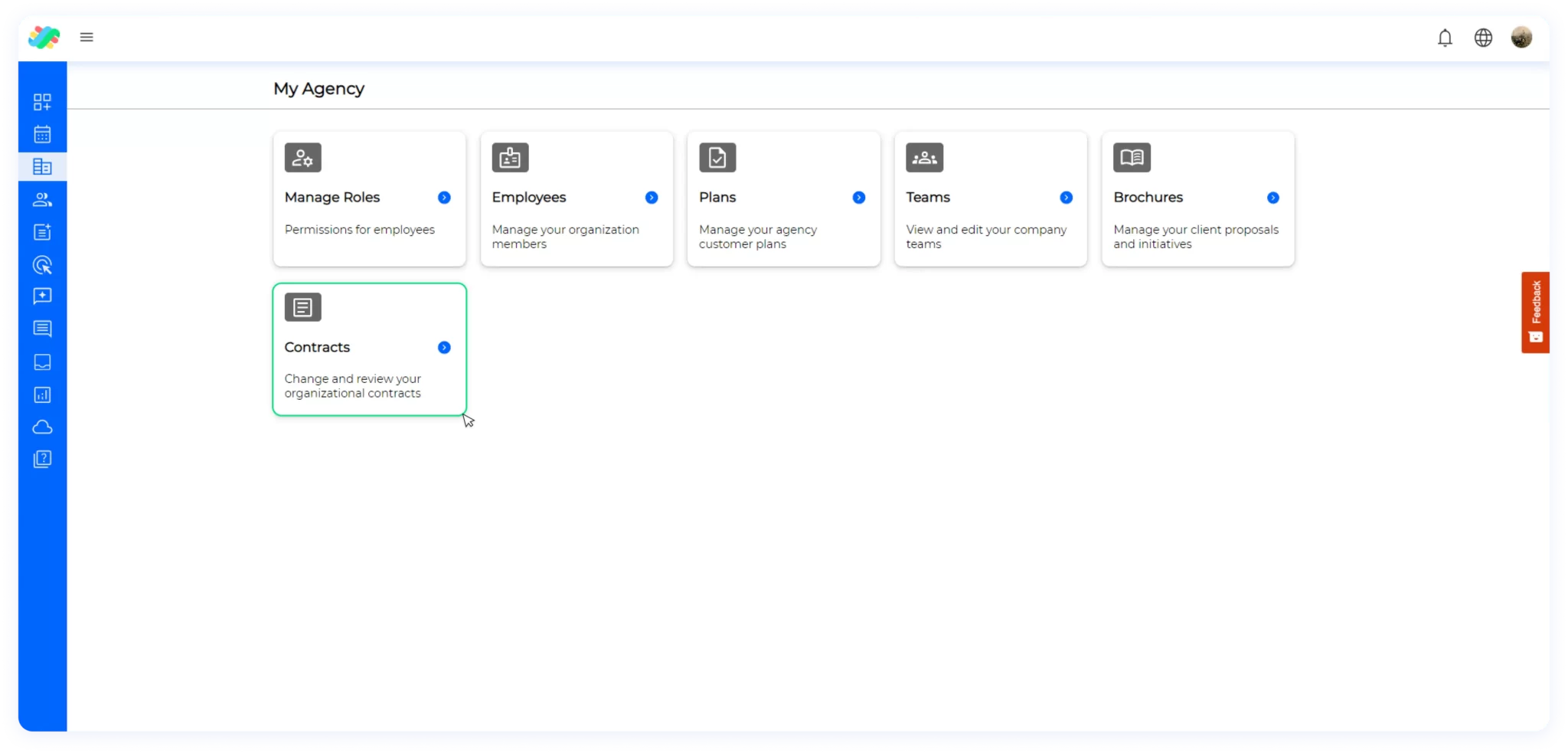
Paso 2. Ve al menú de la izquierda y busca la sección “Mi Agencia”

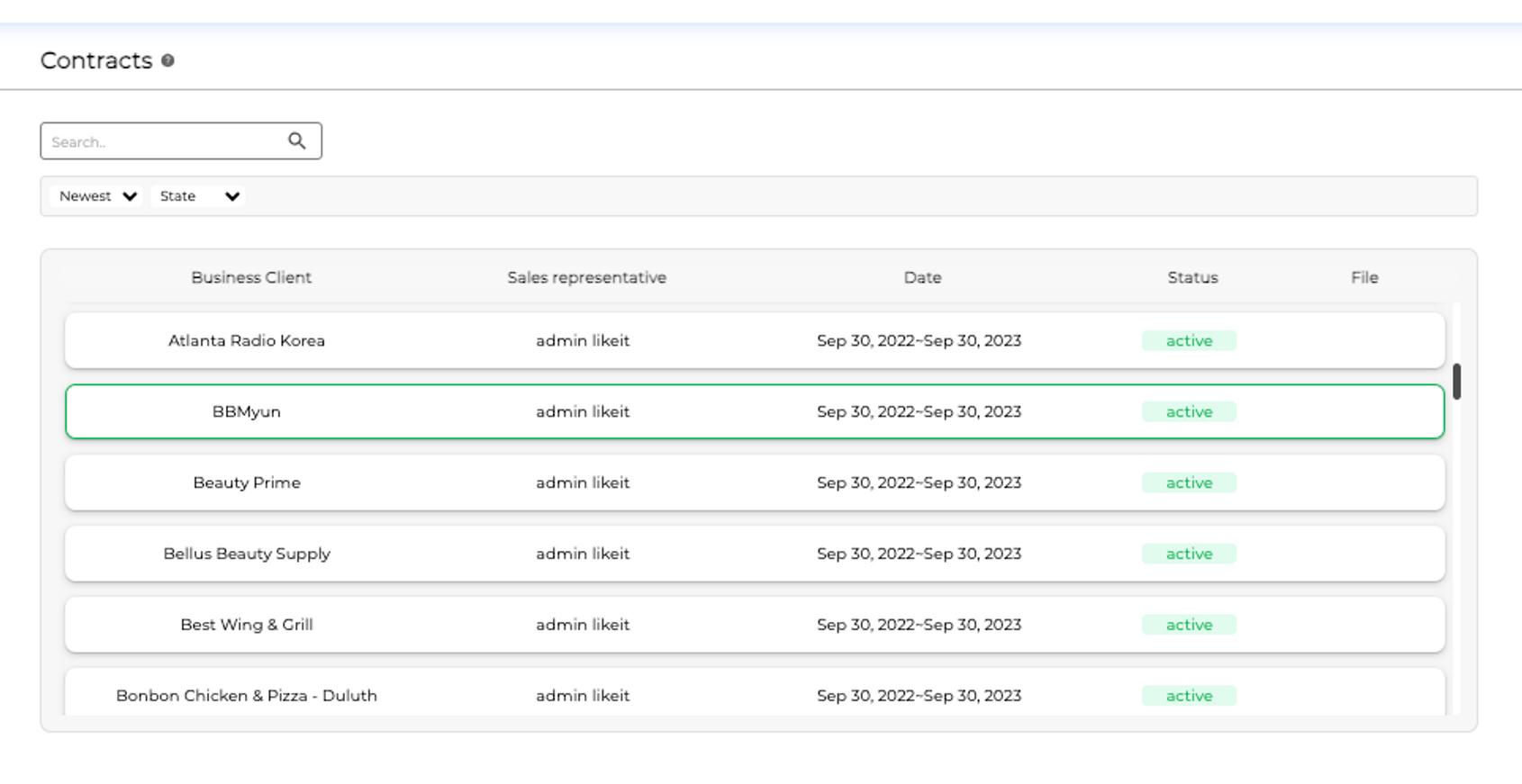
Paso 3. Una vez dentro de la sección “Mi Agencia”, seleccione “Contratos”

Paso 4. Localiza el contrato relacionado con el negocio que deseas modificar


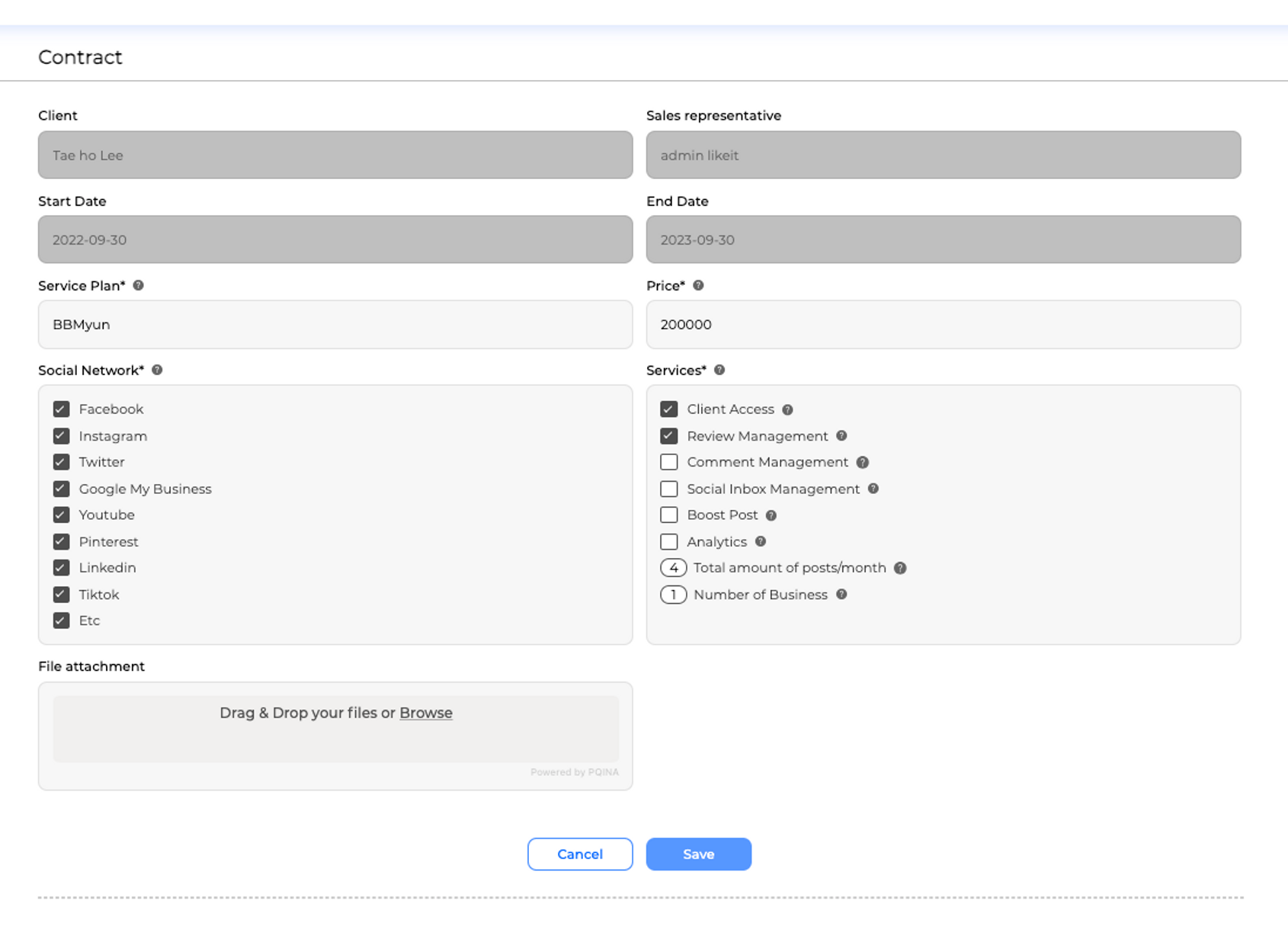
Paso 5. Dentro del contrato podrás modificar la información, como las redes sociales, servicios o precios.

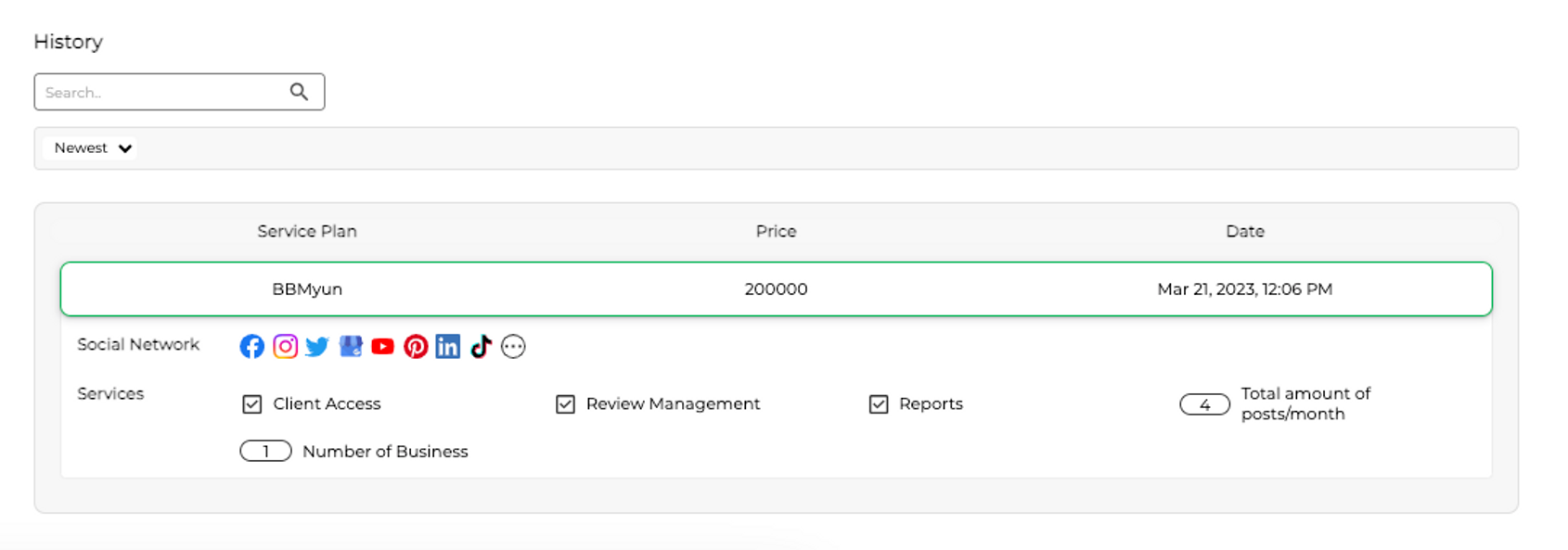
Paso 6. El contrato guardará el historial de cada cambio en la sección de historial, donde podrá visualizar la información relativa al estado de los servicios haciendo clic en cada fecha.


A través de la sección de empresas


Paso 1. Ingrese a su cuenta


Paso 2. Ve al menú de la izquierda y busca la sección “Mi Agencia”


Paso 3. Ingrese a la página “Mis Clientes” y seleccione “Empresas”

Paso 4.Ubica y selecciona el negocio al que deseas modificarle el plan, e ingresa su perfil comercial

Paso 5. En el perfil comercial encontrará una sección llamada "Información del contrato y del plan". Haga clic en el botón editar ubicado en la sección más a la derecha de este widget.

Paso 6. Esto lo llevará directamente a la sección de edición del contrato, aquí podrá realizar todos los cambios necesarios, haga clic en guardar en el botón para realizarlos de forma permanente.


Paso 7. El contrato guardará el historial de cada cambio en la sección de historial, donde podrá visualizar la información relativa al estado de los servicios haciendo clic en cada fecha.

❗Si desea cambiar el cliente asociado a un contrato, el proceso implica crear una nueva cuenta de cliente y generar un nuevo contrato específicamente para esa cuenta. Los contratos están inherentemente vinculados al cliente para el que se crearon inicialmente, lo que significa que no es posible reasignar un contrato a una persona o entidad diferente.

Esperamos que esta guía haya sido útil para explicar cómo asignar y utilizar planes con empresas. Si tiene más preguntas, no dude en solicitar ayuda.

Contenido Relacionado