¡Bienvenido a nuestra guía sobre cómo crear una publicación usando LikeIt Social! Hemos trabajado duro para que este proceso sea lo más fácil posible para usted y esperamos que encuentre toda la información que necesita en esta guía. Si tiene alguna sugerencia o encuentra algún problema, háganoslo saber a través de nuestros canales de soporte.
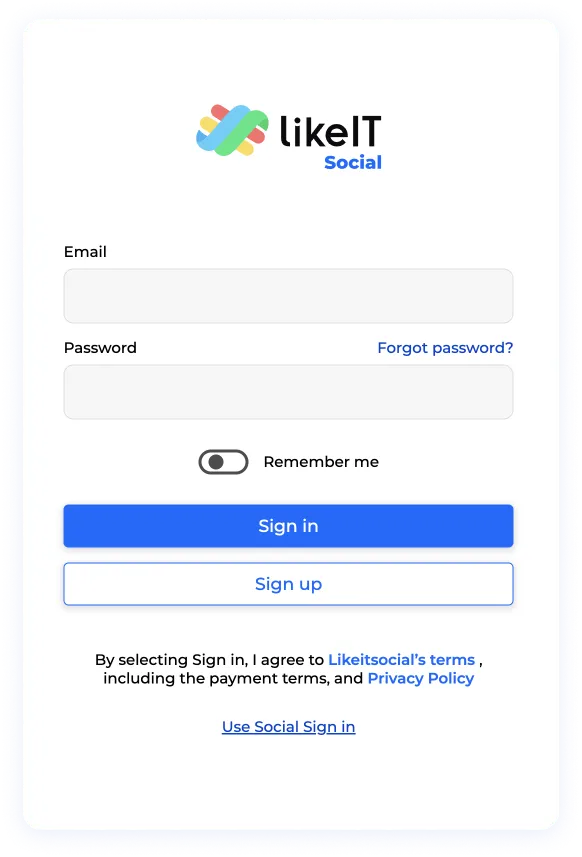
Para crear una publicación, simplemente siga estos pasos:Paso 1. Inicia sesión en tu cuenta.
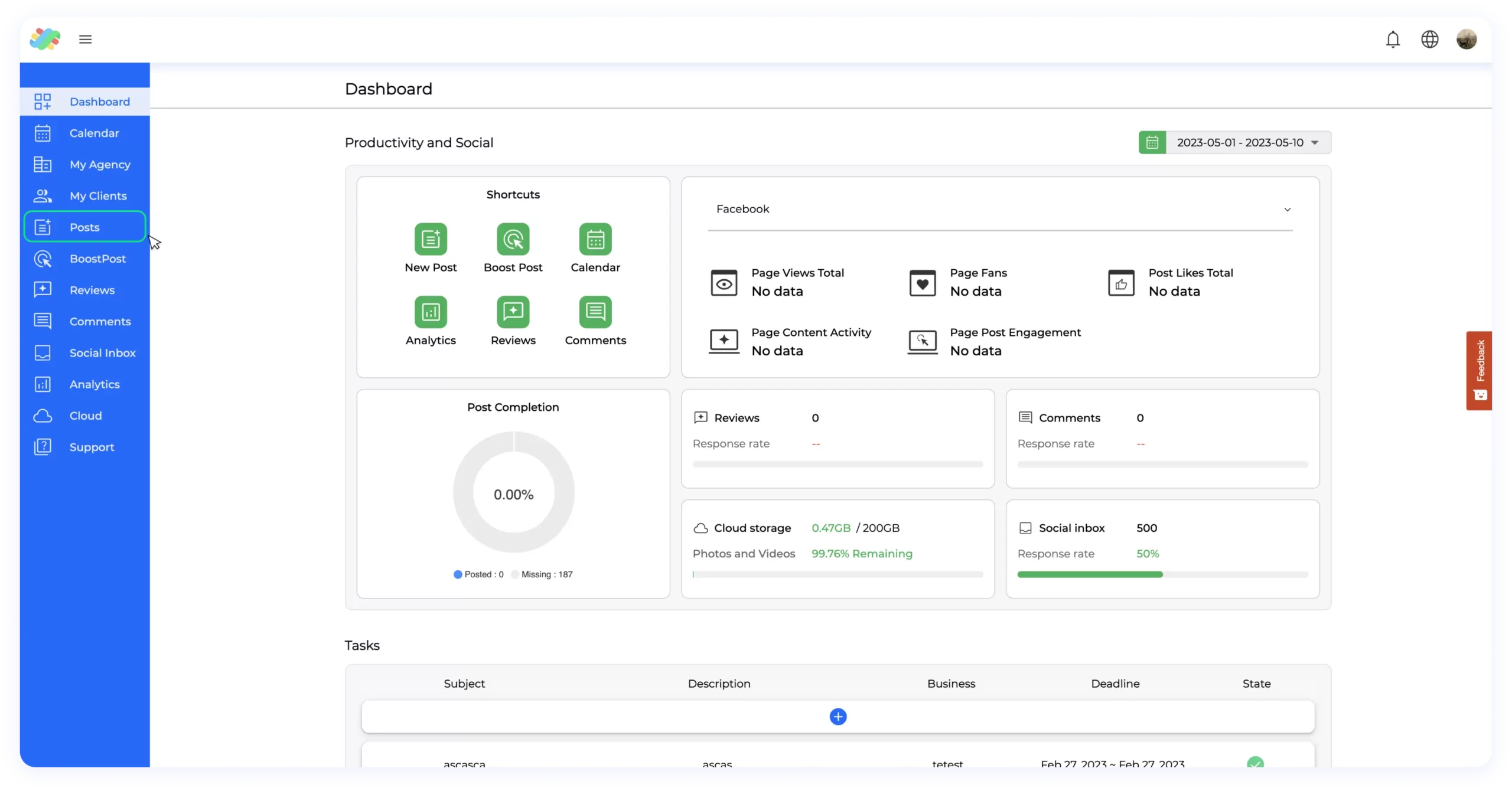
Paso 2. Haga clic en "Publicaciones" en el menú de la izquierda.
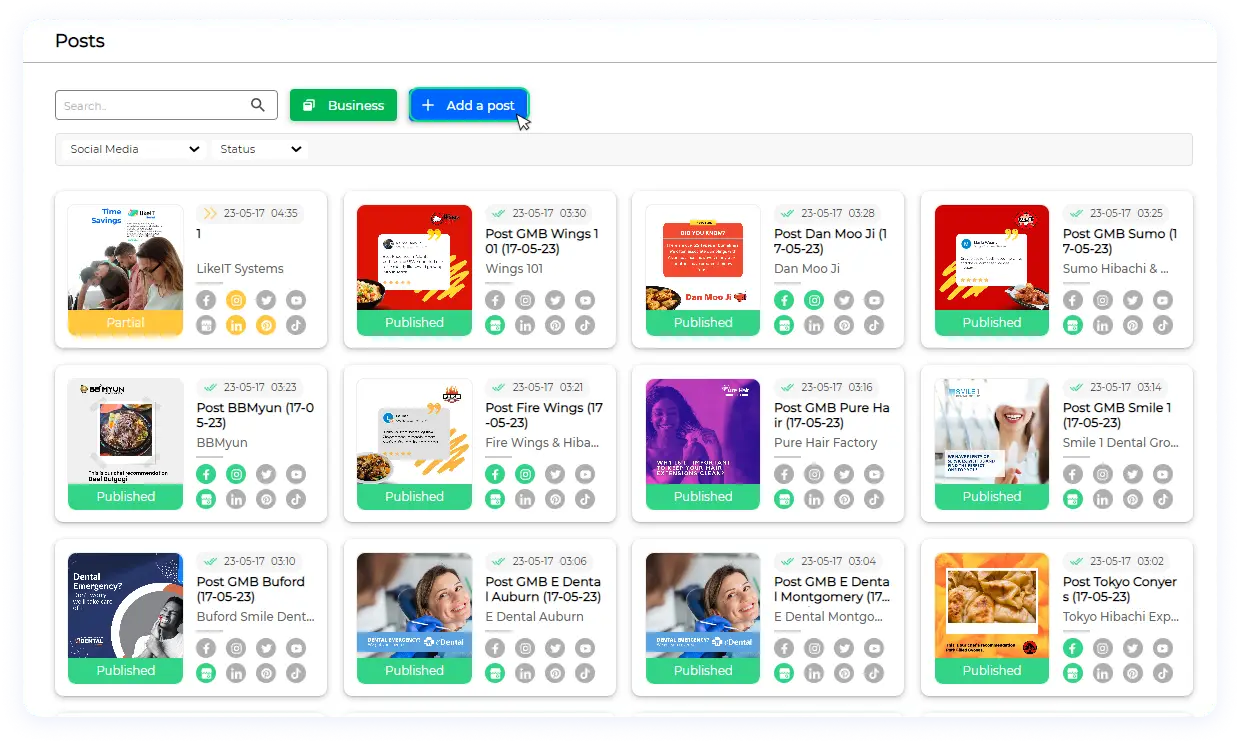
Paso 3. Haga clic en "Agregar una publicación" para crear su publicación.
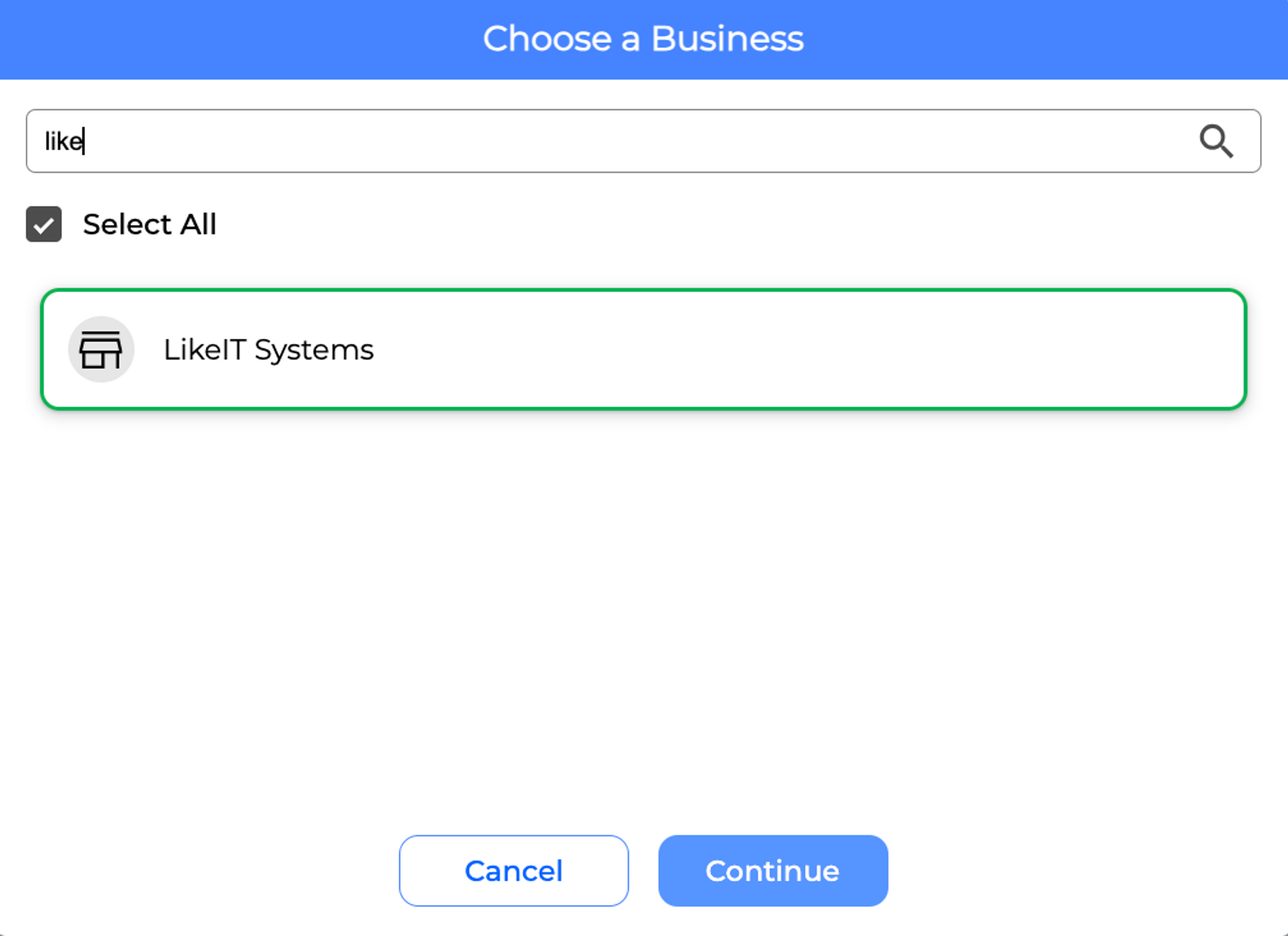
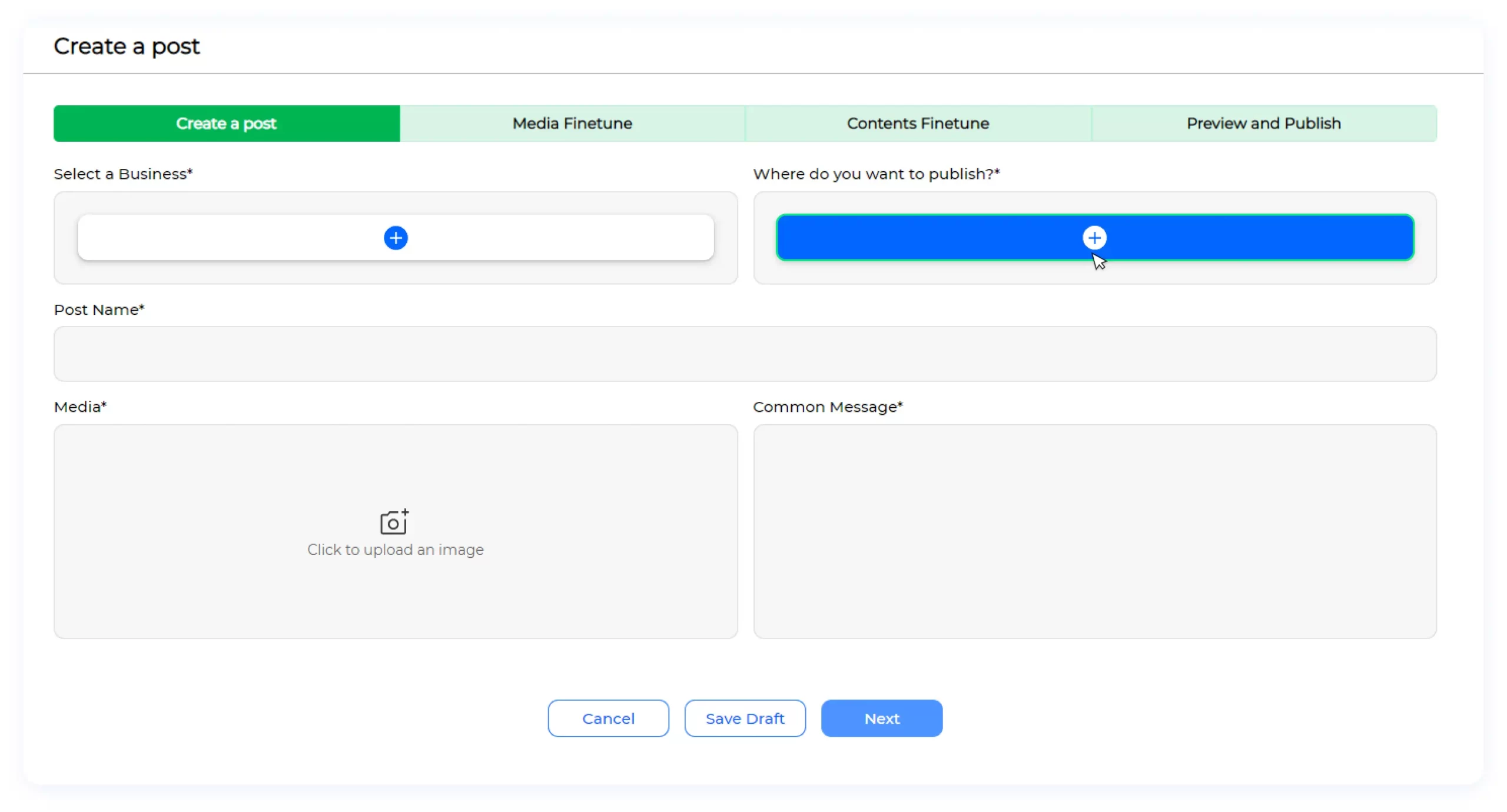
Crear una publicación – Etapa 1Paso 1. Elija la empresa para la que desea crear una publicación.
Paso 2. En la sección “¿Dónde desea publicar?” sección, seleccione las plataformas de redes sociales en las que desea publicar.
Paso 3. Complete la sección de información adicional, que incluye el nombre de la publicación para control interno y un mensaje común que se puede usar para la publicación en todas las plataformas.
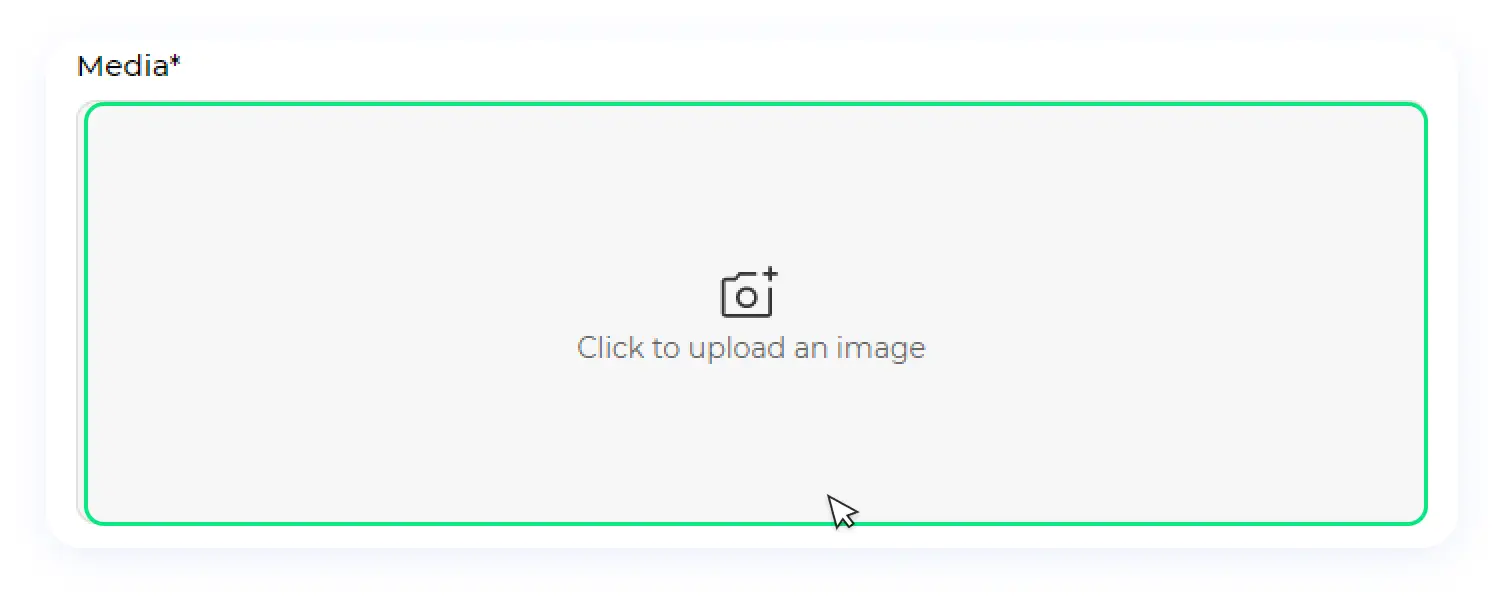
Paso 4. Seleccione los medios que desea cargar, como imágenes y videos. Puede cargar todos sus medios aquí y luego definir cuáles van a qué plataforma de redes sociales en los siguientes pasos.
Paso 5. Presione "Siguiente" para ir a la segunda etapa.
Ajuste fino de medios – Etapa 2
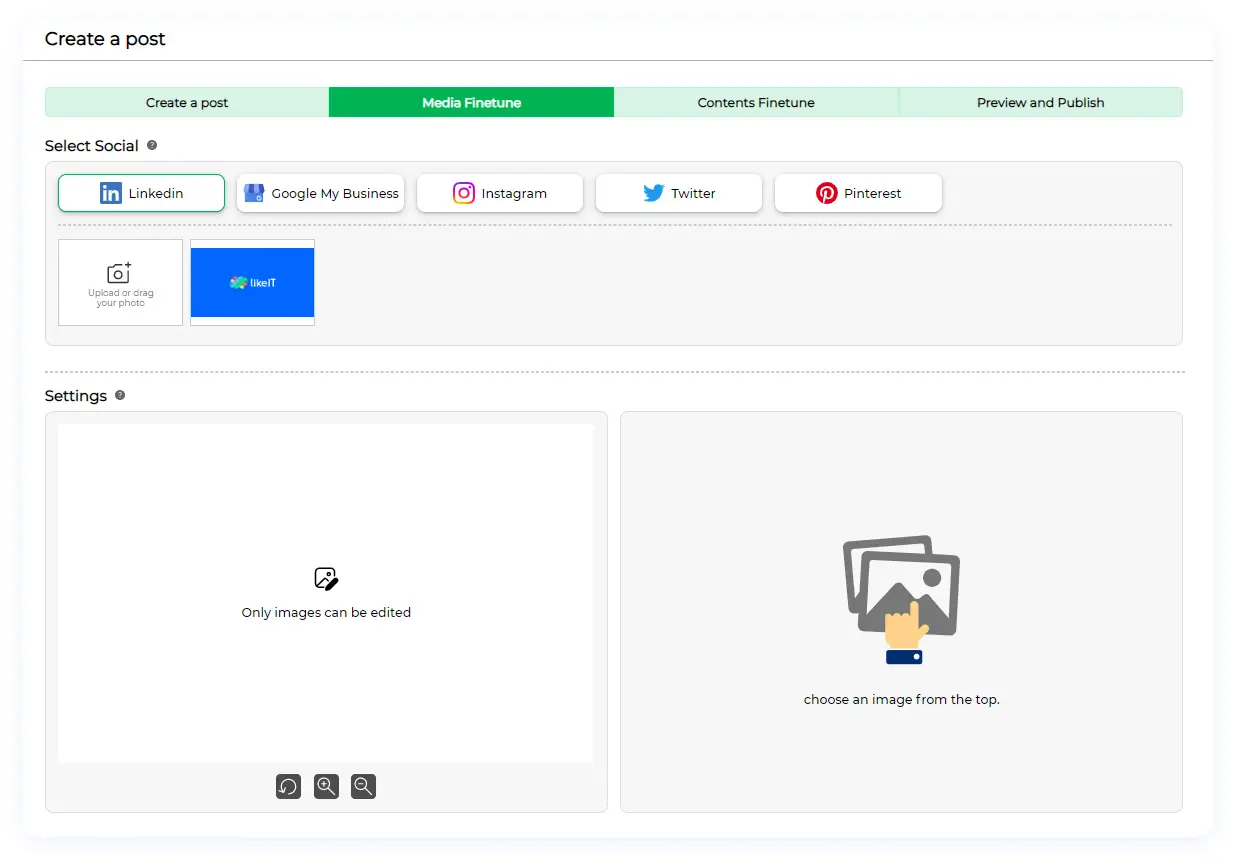
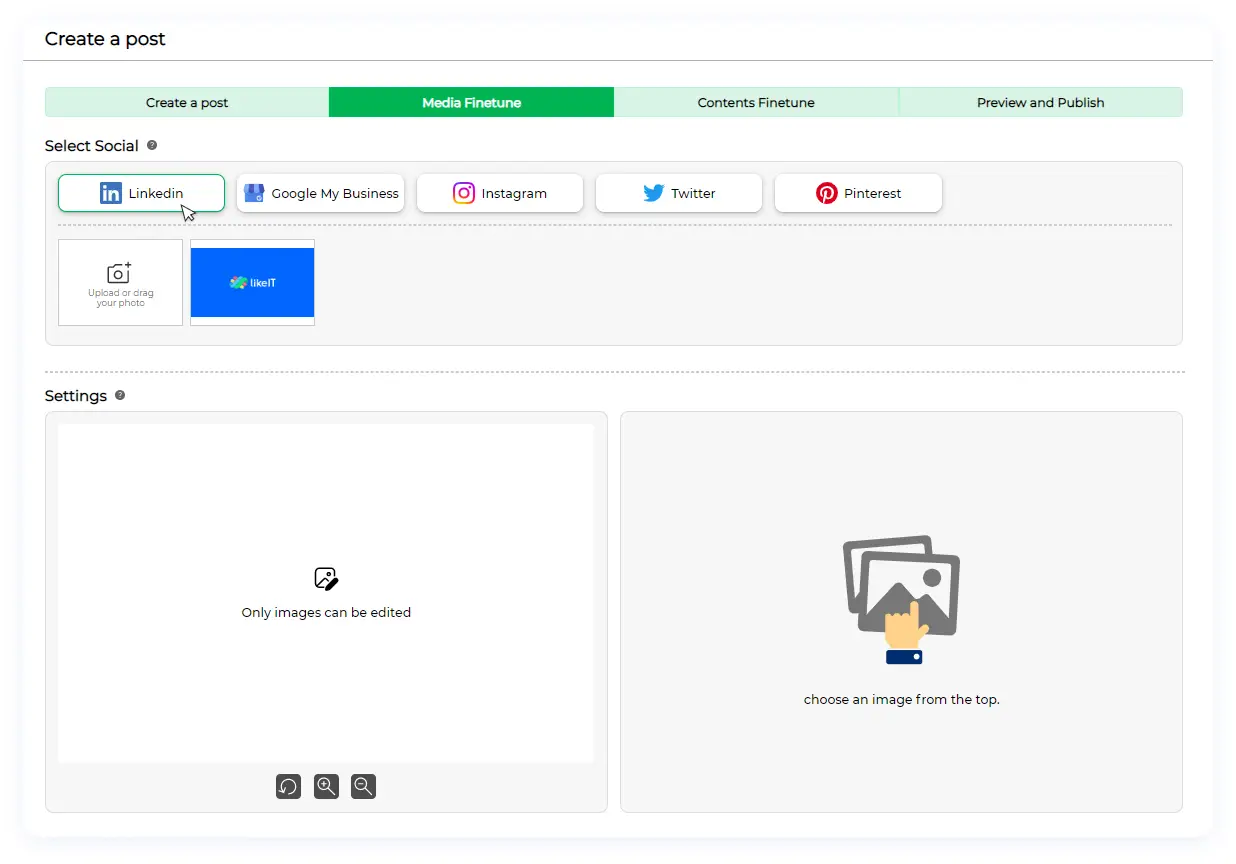
Aquí, editará el contenido multimedia de cada publicación en varias plataformas de redes sociales. Algunas plataformas, como TikTok, tienen vídeos no personalizables en esta sección, lo que requiere que pases al siguiente paso. Sin embargo, para plataformas como Twitter, Facebook y YouTube, la configuración de miniaturas, imágenes y vídeos es opcional.
Paso 1. Selecciona las redes sociales que deseas configurar, solo puedes hacerlo una a la vez
Paso 2. Seleccione un archivo multimedia para ajustarlo; según la red social seleccionada, puede elegir uno o varios archivos
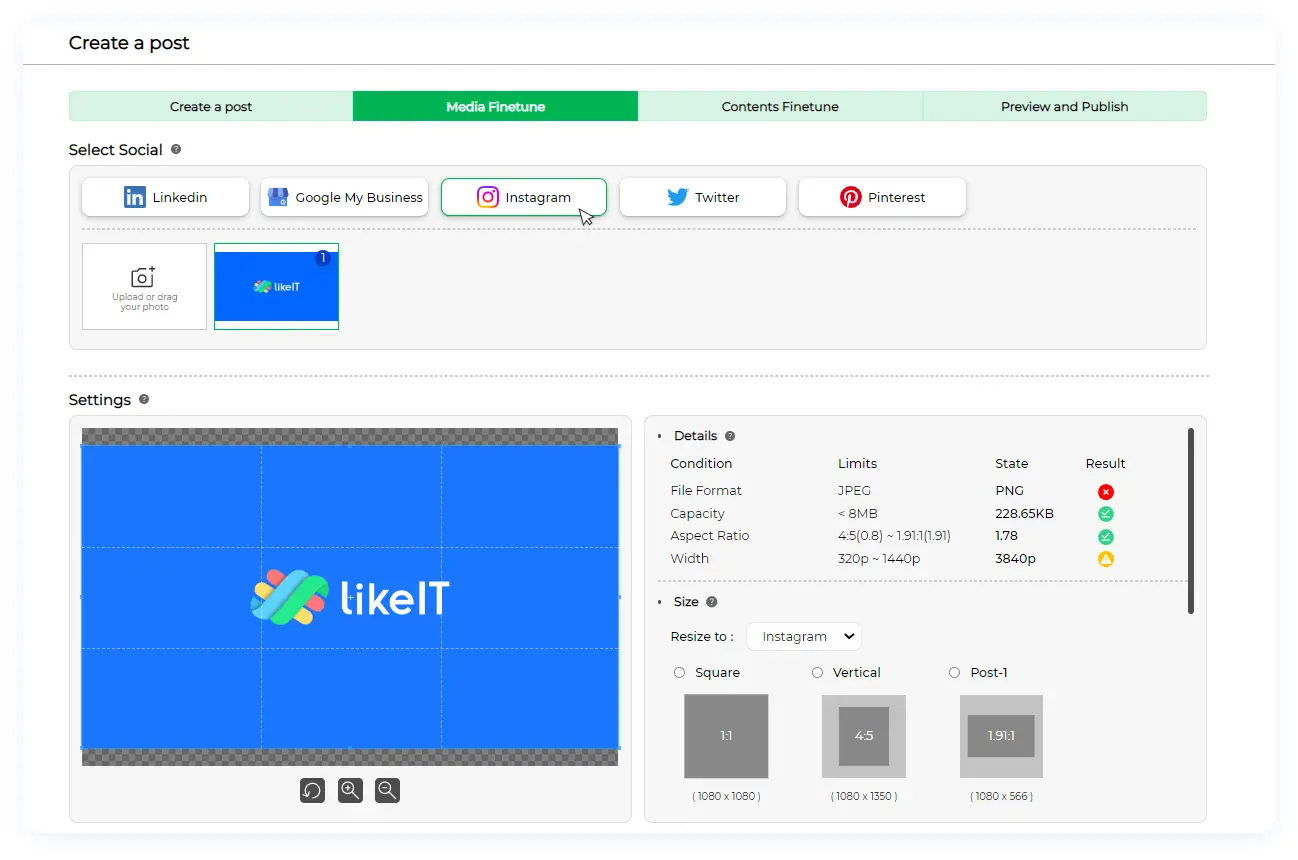
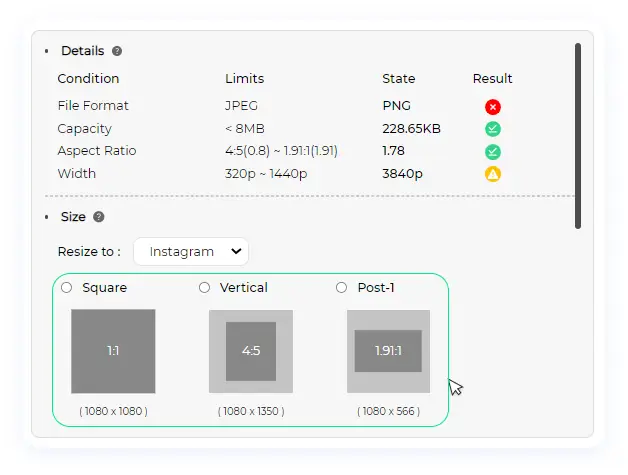
Paso 3. Una vez que seleccione un archivo multimedia, tendrá acceso a herramientas de recorte y sugerencias para la configuración de proporciones según la plataforma de redes sociales en la que esté publicando.
Paso 3.5 Nuestro sistema selecciona los tipos de archivos y garantiza que se respeten los formatos permitidos para cada plataforma de redes sociales. Si agrega una imagen que no cumple con los requisitos de las redes sociales, se lo haremos saber.
Paso 4. Después de ajustar todas las publicaciones en las redes sociales, presione "Siguiente" y pase a la tercera etapa.
Ajuste de contenido: etapa 3
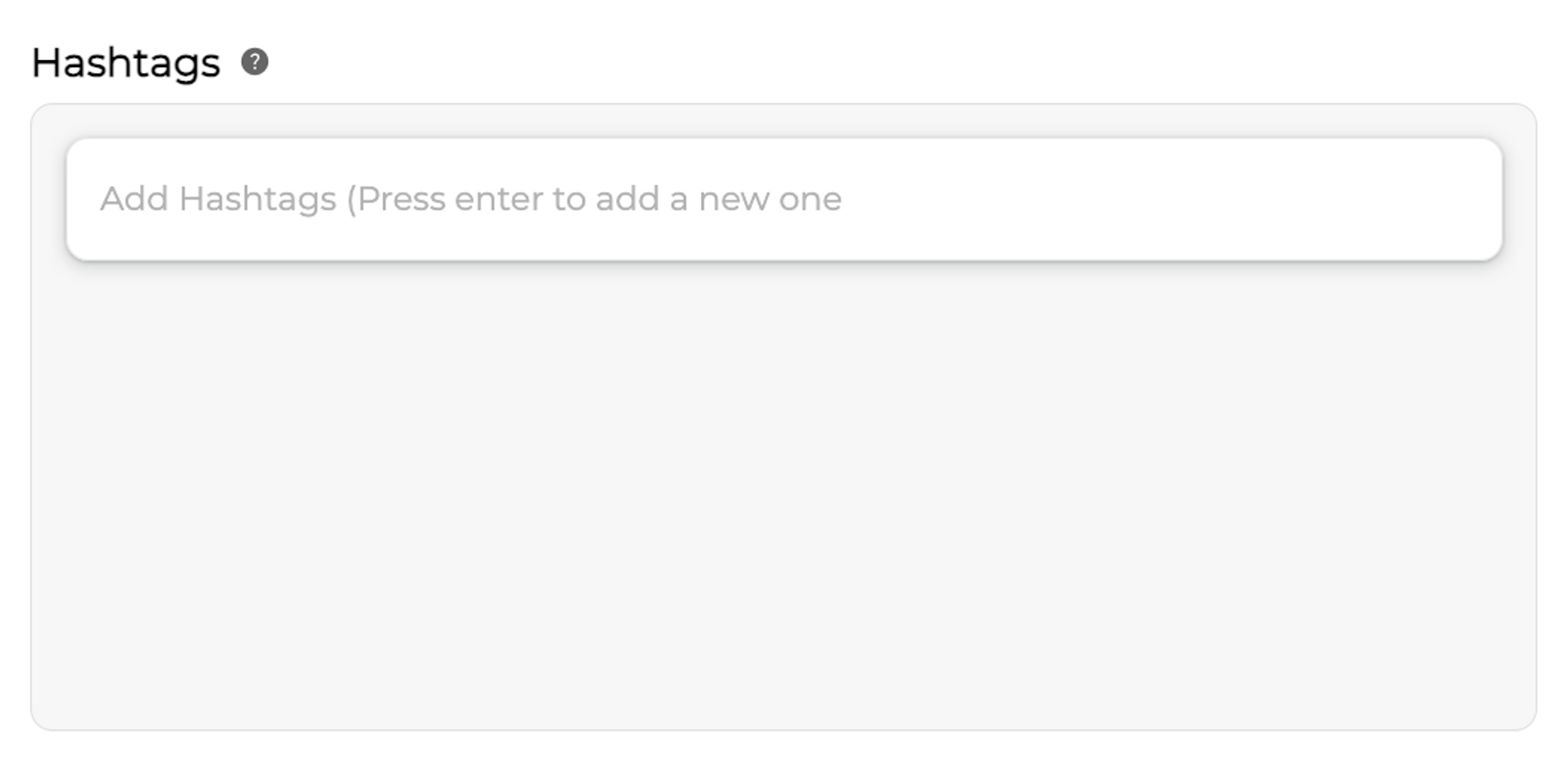
Aquí tendrá acceso a la configuración de cada publicación en las redes sociales, incluidos llamados a la acción, hashtags, títulos, descripciones y más. En algunos casos, se requiere configuración adicional, como la categoría de YouTube, privacidad, licencia, etc., mientras que en otros, como TikTok, no se necesita ninguna configuración adicional.
Paso 1. Selecciona las redes sociales que deseas configurar, solo puedes hacerlo una a la vez
Paso 2. Configuración completa de cada sección de redes sociales.
Paso 3. Para ahorrar tiempo, puede configurar hashtags predeterminados para cada negocio que tenga en LikeIt, consulte nuestra guía en “Hashtags en tu perfil empresarial”
Paso 4. Una vez que todo esté configurado, pasará al paso final, la sección de vista previa y publicación.
Vista previa y publicación: etapa 4
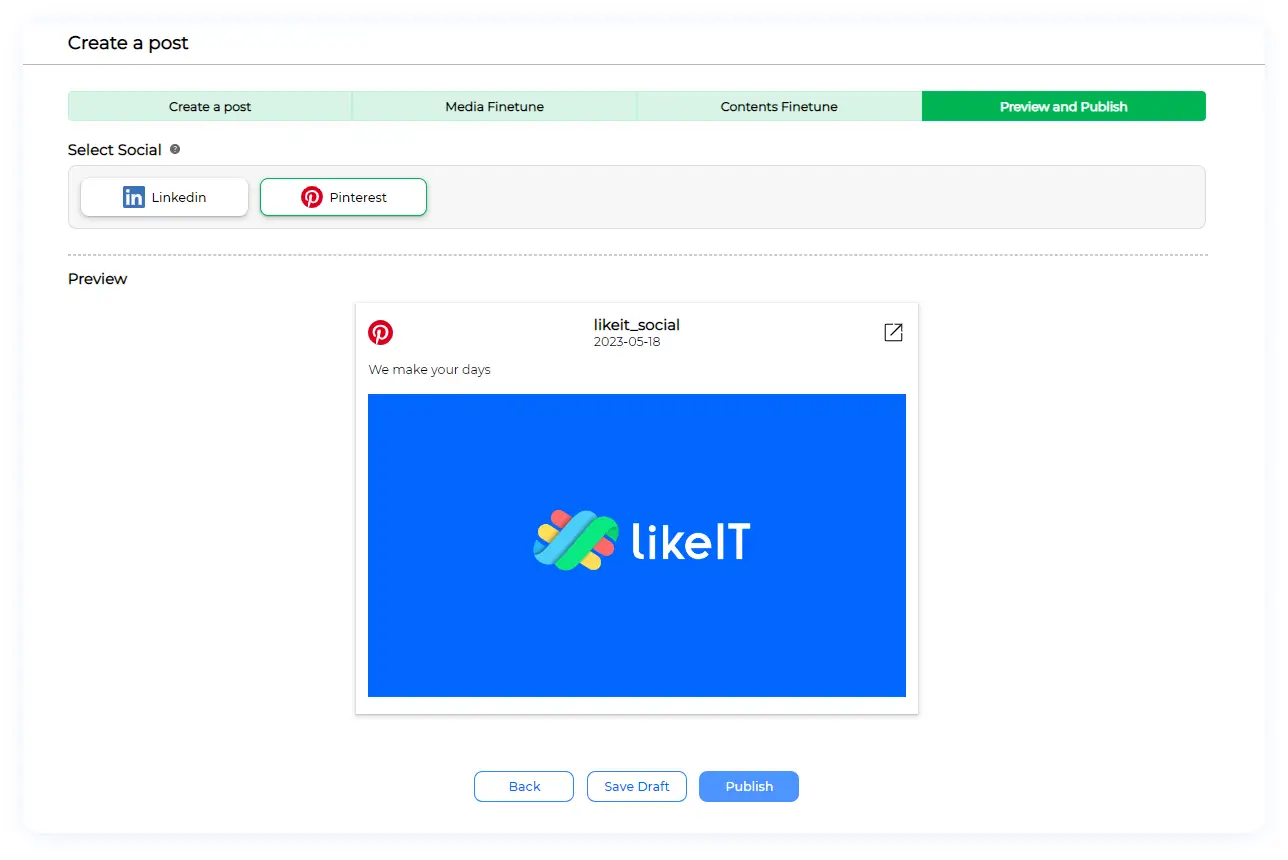
Aquí podrás ver una vista previa de tu publicación, confirmar los medios, mensajes, hashtags, etc., y asegurarte de que todo esté listo.
Paso 1. Finalmente, al presionar “Publicar”, estarás un paso más cerca de publicar tu contenido.
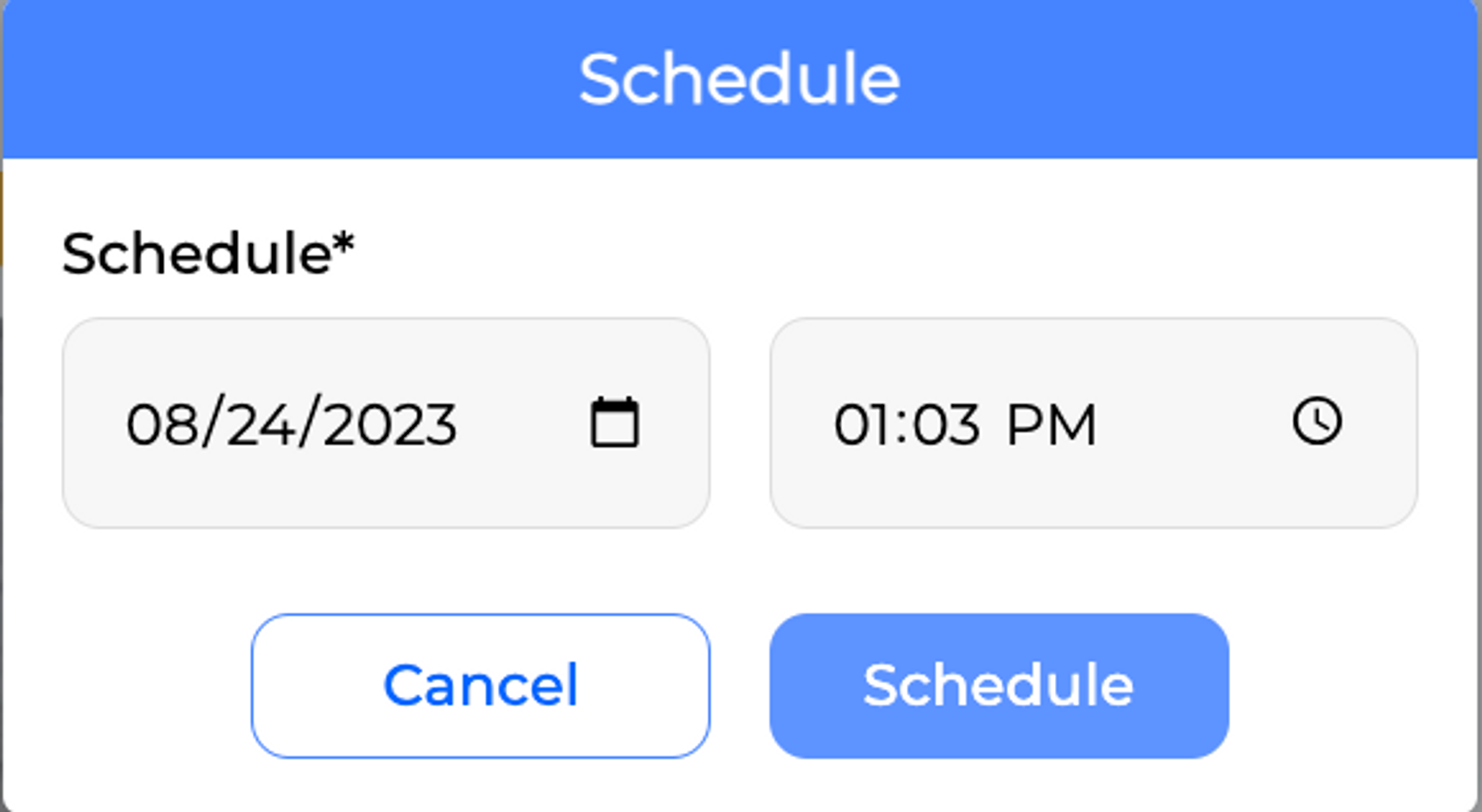
Paso 2. Puede optar por programar la publicación para su publicación posterior o publicarla inmediatamente. Si selecciona "Publicar inmediatamente", su publicación se enviará a todas las plataformas de redes sociales seleccionadas. Este proceso puede tardar unos minutos, dependiendo del tamaño del archivo y la velocidad de la conexión a Internet, así que tenga paciencia.
Después de la publicacióncomportamiento
Después de finalizar este proceso, verá la publicación que acaba de crear en la sección de publicaciones. Aquí podrás consultar el estado de cada publicación y acceder a un enlace para abrirlas una vez publicadas. Asegúrese de tener permiso y aprobación para utilizar software de terceros, especialmente en Google My Business, ya que las empresas no verificadas pueden presentar problemas.
Borradores y programación
Si desea dejar su publicación como borrador, puede hacerlo en cualquier paso haciendo clic en el botón "Guardar borrador" en la parte inferior de la pantalla. Su borrador se guardará con un color amarillo y un título de estado "Borrador" en la sección de publicaciones.
¡Gracias por usar Liket Social! Estos pasos lo guiarán para realizar una publicación que pueda compartirse en las 8 redes sociales que administramos. Al utilizar nuestra plataforma, puede ahorrar tiempo y esfuerzo.
Si tiene alguna pregunta o necesita más ayuda, háganoslo saber. Nos comprometemos a proporcionarle herramientas útiles para garantizarle una experiencia perfecta. Nuestro objetivo es simplificar sus desafíos en las redes sociales y apreciamos su continuo apoyo.
Este sitio web utiliza cookies en este sitio web que se utilizan para personalizar contenido y anuncios, proporcionar funciones de redes sociales y analizar el tráfico. Además, compartimos información sobre su uso del sitio web con nuestros socios de redes sociales, publicidad y análisis web, quienes pueden combinarla con otra información que usted les haya proporcionado o que hayan recopilado a partir del uso de sus servicios.
This website uses Cookies on this website are used to personalize content and ads, provide social media features and analyze traffic. In addition, we share information about your use of the website with our social media, advertising and web analytics partners, who may combine it with other information you have provided to them or that they have collected from your use of their services.
Las cookies necesarias ayudan a realizar un sitio web utilizable al permitir las funciones básicas como la navegación de la página y el acceso a áreas seguras del sitio web. El sitio web no puede funcionar correctamente sin estas cookies.
Las cookies de preferencias permiten que un sitio web recuerde la información que cambia la forma en que se comporta o mira el sitio web, como su idioma preferido o la región en la que está.
Las cookies estadísticas ayudan a los propietarios de sitios web a comprender cómo los visitantes interactúan con los sitios web mediante la recopilación y presentación de información de forma anónima.
Las cookies de marketing se utilizan para rastrear visitantes en sitios web. La intención es mostrar anuncios que sean relevantes y atractivos para el usuario individual y, por lo tanto, más valiosos para los editores y anunciantes externos.
Las cookies no clasificadas son cookies que estamos en proceso de clasificar, junto con los proveedores de cookies individuales.



 Paso 2. Haga clic en "Publicaciones" en el menú de la izquierda.
 Paso 3. Haga clic en "Agregar una publicación" para crear su publicación.
 Crear una publicación – Etapa 1
Paso 1. Elija la empresa para la que desea crear una publicación.
Crear una publicación – Etapa 1
Paso 1. Elija la empresa para la que desea crear una publicación.
 Paso 2. En la sección “¿Dónde desea publicar?” sección, seleccione las plataformas de redes sociales en las que desea publicar.
 Paso 3. Complete la sección de información adicional, que incluye el nombre de la publicación para control interno y un mensaje común que se puede usar para la publicación en todas las plataformas.
 Paso 2. Seleccione un archivo multimedia para ajustarlo; según la red social seleccionada, puede elegir uno o varios archivos
 Paso 3. Una vez que seleccione un archivo multimedia, tendrá acceso a herramientas de recorte y sugerencias para la configuración de proporciones según la plataforma de redes sociales en la que esté publicando.
Paso 3.5 Nuestro sistema selecciona los tipos de archivos y garantiza que se respeten los formatos permitidos para cada plataforma de redes sociales. Si agrega una imagen que no cumple con los requisitos de las redes sociales, se lo haremos saber.
Paso 3. Una vez que seleccione un archivo multimedia, tendrá acceso a herramientas de recorte y sugerencias para la configuración de proporciones según la plataforma de redes sociales en la que esté publicando.
Paso 3.5 Nuestro sistema selecciona los tipos de archivos y garantiza que se respeten los formatos permitidos para cada plataforma de redes sociales. Si agrega una imagen que no cumple con los requisitos de las redes sociales, se lo haremos saber.
 Paso 4. Después de ajustar todas las publicaciones en las redes sociales, presione "Siguiente" y pase a la tercera etapa.

 ¡Gracias por usar Liket Social! Estos pasos lo guiarán para realizar una publicación que pueda compartirse en las 8 redes sociales que administramos. Al utilizar nuestra plataforma, puede ahorrar tiempo y esfuerzo.
Si tiene alguna pregunta o necesita más ayuda, háganoslo saber. Nos comprometemos a proporcionarle herramientas útiles para garantizarle una experiencia perfecta. Nuestro objetivo es simplificar sus desafíos en las redes sociales y apreciamos su continuo apoyo.
¡Gracias por usar Liket Social! Estos pasos lo guiarán para realizar una publicación que pueda compartirse en las 8 redes sociales que administramos. Al utilizar nuestra plataforma, puede ahorrar tiempo y esfuerzo.
Si tiene alguna pregunta o necesita más ayuda, háganoslo saber. Nos comprometemos a proporcionarle herramientas útiles para garantizarle una experiencia perfecta. Nuestro objetivo es simplificar sus desafíos en las redes sociales y apreciamos su continuo apoyo. 

